NOTICE
2026.04.06
【歐禮品O!present】營業時間公告
Hi~我們可愛又尊敬的顧客您好:
<br>感謝您對我們【歐禮品O!present】的支持與厚愛!
<br>為了提供給您更好的服務,我們特此公告我們的營業時間如下:
<br>
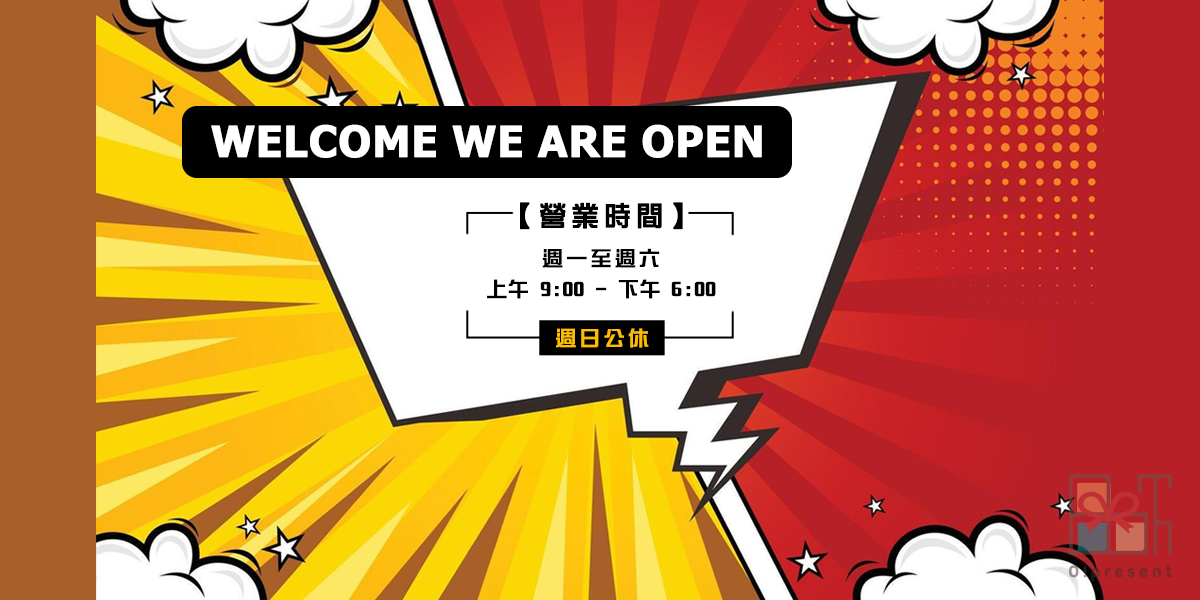
<br><strong>營業時間:</strong>
<br>星期一至星期六:上午 9:00 - 下午 6:00
<br>星期日:休息日
<br>逢年過節/節慶連假:休息
<br>我們遵循政府公佈的節慶休假安排,
<br>每年於以下節日休息:
<br>元旦、農曆春節、228紀念日、兒童節、清明節、五一勞動節、端午節、中秋節及國慶日。
<br>
<br>若有特殊假日或臨時調整,可查看我們的最新公告,以獲取最新的營業資訊。
<br>電子郵件:o09110407@gmail.com
<br>LINE官方:@947atjvi
<br>
<br>如有任何問題或需要更多資訊,歡迎隨時聯繫我們。
<br>我們期待為您提供最優質的產品與服務!
<br>再次感謝您的支持與理解!
NOTICE
2024.10.06
【歐禮品O!present】製作交期提醒
感謝您蒞臨我們【歐禮品O!present】的官網參觀和選購!
<br>如果您對我們的商品感興趣並希望進行客製化,
<br>歐禮品提醒您,
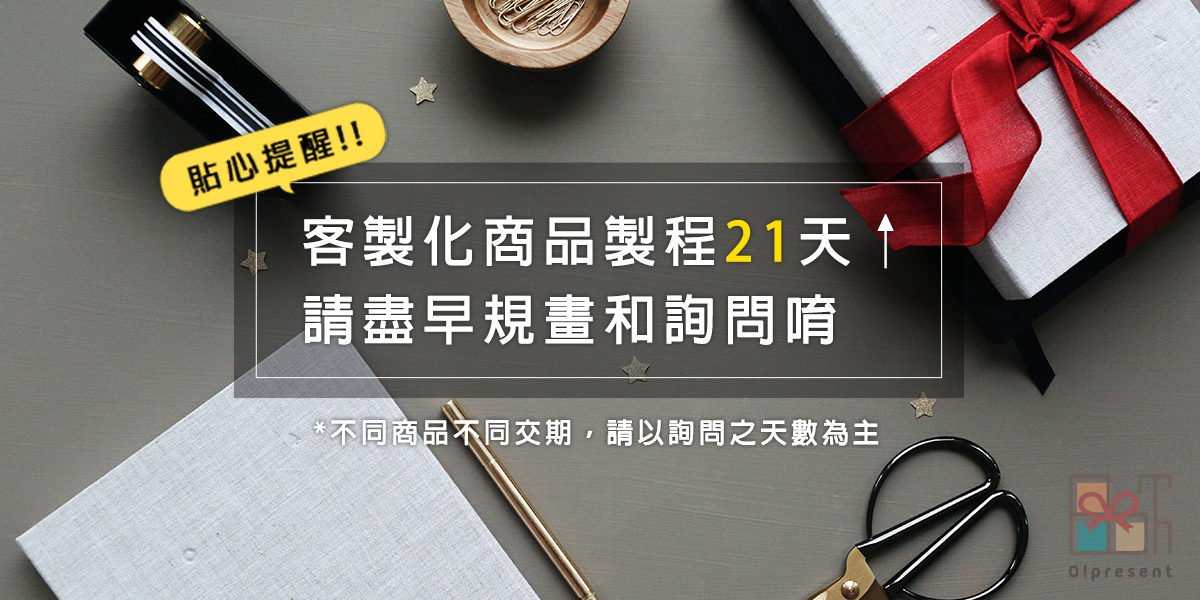
<br>客製化商品通常需要至少<strong>21天</strong>的時間(零售或一件即可客制的商品除外)。
<br>
<br>為了確保您的需求能夠順利完成(尤其是活動或特定時間有期限壓力的情況下),
<br>我們建議您儘早規劃並聯繫我們,進行禮品客製討論喔。
<br>
<br>【歐禮品O!present】致力於提供給您最佳的服務,確保您的客製化禮品能夠按時完成並符合您的期望。
<br>
<br>謝謝您的理解與支持,期待為您提供優質的服務!
<br>
<br>歡迎使用以下方式聯繫我們,謝謝
<br>
<br>電子郵件:o09110407@gmail.com
<br>LINE官方:@947atjvi
NEWS
2026.04.29
【歐禮品】瑕疵退換貨-流程指南

<strong>目錄:</strong>
<br>
<br><a href='#t1' class='blueColor'>一、遇到瑕疵or數量非當初訂購,怎麼辦?以及注意事項</a>
<br><br><a href='#t2' class='blueColor'>二、超商寄回</a>
<br><br><a href='#t3' class='blueColor'>三、宅配寄回</a>
<br><br><a href='#t4' class='blueColor'>四、結語</a>
<br><br><a href='#t5' class='blueColor'>五、FAQ</a>
<br>
<br>
<hr>
<br><h2 id='t1'><strong>一、遇到瑕疵or數量非當初訂購,怎麼辦?以及注意事項?</strong></h2>
<br>首先,感謝您購買歐禮品的禮贈品,但有時產品因眾多因素,例如逃過我們驗收人員的法眼,又或是貨運問題,導致商品瑕疵,真的很難控制。
<br><br>但請您放心,歐禮品始終以顧客權益為優先,並提供完善且負責任的售後服務機制。若您在收到商品後發現有任何瑕疵問題,或是與原訂購內容(如數量、款式)不符的情形,都不需要過於擔心,我們的客服團隊將會全力協助您處理,並依照實際狀況提供最適切的解決方案,確保您的權益獲得保障,讓您能夠繼續安心選購與使用。
<br><br>當您從商品收訖起7天內,若有瑕疵(非人為因素造成),或是與訂購的數量不符時,請於期間內反饋給我們,我們客服會提供以下服務,為您解決客製化禮贈品瑕疵問題~
<br><br><br>
<br><h3><strong>❗ ❗特別注意:</strong></h3>
<br>•為保障雙方權益,商品在收訖超過7天後,將視同您已完成驗收程序,恕無法再提供退換貨服務,敬請見諒~因此建議您於收到商品後儘早進行檢查,以確保自身權益唷~
<br><br>•此外,凡購買歐禮品之隨身碟產品,我們另提供「芯片一年保固」服務。若您在保固期間內發現芯片出現異常狀況(且非人為損壞),建議先格式化。參考文章:<a class="blueColor" href='news/usb-formatting.php' >隨身碟遇到什麼狀況要格式化?如何做格式化呢?</a>
<br><br>若還是有問題,歡迎隨時透過訊息與我們聯繫,我們將協助您進一步檢測與處理~
<br>
<br>
<br><h2>✅<strong>以下【換貨/退費步驟】步驟,簡單快速讓您完成退換貨:</strong></h2>
<br><strong>我們提供兩種寄回方式</strong>
<br><br><strong>A.<a href='#t2' class='blueColor'>超商寄回</a></strong>
<br><br><strong>B.<a href='#t3' class='blueColor'>宅配寄回</a></strong>
<br>
<br>
<hr>
<br><h2 id='t2'><strong>二、超商寄回</strong></h2>
<br>1.請告知歐禮品客服,有瑕疵問題的客製化禮品:<strong>品名、瑕疵總數、問題處</strong>,並提供<strong>照片or影片</strong>。
<br>
<br>2.待歐禮品客服確認後,請告知是要換貨?還是退費?
<br>
<br>3.歐禮品客服會提供7-11交貨便單號給您(寄送費用由歐禮品負擔)
<br>
<br>4.請您把有問題的商品,密封包裝好。
<br>
<br>5.到7-11操作ibon 交貨便寄出
<br><br>
<br><h2><strong>✎ibon操作指南</strong></h2>
<br>☛A.請點選「寄件/購物」
<br>
<img class="articleImg" src="./img/article/11_1.png" alt="請點選「寄件/購物」">
<br>
<br>☛B.點選「交貨便」,再點擊「寄件」
<br>
<img class="articleImg" src="./img/article/11_2.png" alt="點選「交貨便」,再點擊「寄件」">
<br>
<br>☛C.點選「店內寄件」
<br>
<img class="articleImg" src="./img/article/11_3.png" alt="點選「店內寄件」">
<br>
<br>☛D.輸入歐禮品客服提供給您的「交貨便代碼」,按下一步
<br>
<img class="articleImg" src="./img/article/11_4.png" alt="輸入歐禮品客服提供給您的「交貨便代碼」,按下一步">
<br>
<br>☛E.ibon螢幕會出現收件人資訊,無誤請直接按<strong class="redColor">“確認”</strong>
<br>
<br>☛F.系統會產出“貨運寄件貼紙”,請黏貼在包裹上,並交給超商店員,就可以囉~
<br>
<br>6.寄出完成後,再請您通知歐禮品,以利我們追蹤物件。
<br>
<br>7.瑕疵商品收到後,歐禮品會立即確認瑕疵狀況,並告知您預計補貨時間,或是詢問您收款帳戶,我們安排會計退款給您。
<br>
<br>
<hr>
<br><h2 id='t3'><strong>三、宅配寄回</strong></h2>
<br>1.請告知歐禮品客服,有瑕疵問題的客製化禮品:<strong>品名、瑕疵總數、問題處</strong>,並提供<strong>照片or影片</strong>。
<br>
<br>2.待歐禮品客服確認後,請告知是要換貨?還是退費?
<br>
<br>3.請您把有問題的商品,密封包裝好。
<br>
<br>4.寄至以下地址(運費由歐禮品負擔):
<br><br> •宅配地址:台中市大甲區大安港路340號
<br><br> •收件人姓名:歐禮品創藝國際有限公司
<br><br> •收件人電話:0939215430
<br>
<br>5.寄出完成後,再請您告知歐禮品出貨單號,以利我們追蹤物件。
<br>
<br>6.瑕疵商品收到後,歐禮品會立即確認瑕疵狀況,並告知您預計補貨時間,或是詢問您收款帳戶,我們安排會計退款給您。
<br>
<br>
<hr>
<br><h2 id='t4'><strong>四、結語</strong></h2>
<br>再次感謝您對歐禮品的支持與信任,您的每一次選購,都是我們持續進步的動力。
<br>
<br>我們深知客製化商品承載著心意與期待,因此也更加重視每一個細節與服務流程。
<br>
<br>我們會持續優化產品品質與出貨檢驗機制,致力於為您帶來更安心、愉快的購物體驗。
<br>
<br>若您收到商品後有任何疑問或需要協助的地方,也請您放心,歐禮品提供完善的售後服務機制。
<br>
<br>歡迎隨時與我們聯繫,我們將以最誠摯的態度與最快的速度為您服務,陪伴您打造每一份獨一無二的心意。
<br>
<br>
<hr>
<br><h2 id='t5'><strong>五、常見問題 FAQ</strong></h2>
<br>▫︎Q:收到商品後發現有瑕疵,該怎麼辦?
<br>▪︎A:請於收到商品7天內聯繫我們,並提供瑕疵照片與相關瑕疵資訊(如問題、數量等),我們客服將協助您進行後續處理(補寄或換貨等)。
<br>
<br>▫︎Q:如果超過7天才發現問題,還可以申請退換貨嗎?
<br>▪︎A:很抱歉,商品超過7天將視同驗收完成,恕無法提供退換貨服務,建議您收到商品後盡早檢查。
<br>
<br>▫︎Q:哪些情況不屬於瑕疵範圍?
<br>▪︎A:如人為損壞(摔落、刮傷、使用不當等)、或客製化商品在合理範圍內的色差與製作誤差,皆不屬於瑕疵範圍。
<br>
<br>▫︎Q:客製化商品可以退貨嗎?
<br>▪︎A:客製化商品為專屬訂製,除非有重大瑕疵或製作錯誤,否則恕不接受退貨,敬請見諒。
<br>
<br>▫︎Q:隨身碟保固如何申請?
<br>▪︎A:隨身碟提供一年芯片保固,若在保固期間內出現非人為損壞問題,請聯繫我們並提供相關資訊,我們會協助您處理。
<br>
<br>▫︎Q:需要準備什麼資料才能申請售後服務?
<br>▪︎A:可建議提供以下資訊:
<br> •商品名稱、瑕疵數量
<br> •商品問題照片或影片
<br> •問題說明(請詳細描述問題情形.這樣可以加快我們的處理速度喔!)
<br>
<br>
<hr>
<br>⭐️【歐禮品】精選上百款優質商品,提供實用又創新的客製贈品。專業製造、精緻印刷、嚴格品檢,全方位滿足您的需求,讓送禮更貼心,品牌形象更出眾。
<br>
<br>⭐️更多優質禮贈品,歡迎到<a class="blueColor" href='product.php' >【禮贈商品專區】</a>查看~
<br>或是官方LINE與我們聊聊:<br>
<br>
<img class="QrcodeImg" src="./img/lineQRCode.png" alt="官方LINE">
<br>
<br>下篇推薦文章:<a class="blueColor" href='newsArticle/questions-of-usb-flash-drivecapacity' >隨身碟實際儲存容量</a>
<br>
<br>
<br>
NEWS
2025.09.10
【歐禮品小教室】隨身碟遇到什麼狀況要格式化?如何做格式化呢?

<strong>目錄:</strong>
<br>
<br><a href='#t1' class='blueColor'>一、隨身碟的問題狀況?</a>
<br><br><a href='#t2' class='blueColor'>二、格式化判斷流程圖</a>
<br><br><a href='#t3' class='blueColor'>三、如何格式化?Windows版</a>
<br><br><a href='#t4' class='blueColor'>四、如何格式化?macOS版</a>
<br><br><a href='#t5' class='blueColor'>五、檔案系統選擇建議</a>
<br><br><a href='#t6' class='blueColor'>六、額外建議</a>
<br><br><a href='#t7' class='blueColor'>七、總結</a>
<br><br><a href='#t8' class='blueColor'>八、FAQ</a>
<br>
<br>
<hr>
<br><h2 id='t1'><strong>一、遇到隨身碟問題,該怎麼辦?</strong></h2>
<br>
<img class="articleImg" src="./img/article/14_1.jpg" alt="隨身碟的問題狀況?">
<br>
<br>當隨身碟發生以下狀況,別緊張,可以先試試看做格式化:
<br>隨身碟格式化的情況,通常可以分成 <strong>「必要性」</strong> 和 <strong>「最佳化」</strong> 兩種原因:
<br><br>
<hr>
<br><h3><strong class='redColor'>A.必要性(非做不可)</strong></h3>
<br><strong>1.檔案系統損壞</strong>
<br><br>•插入電腦時出現「需要格式化才能使用」或「磁碟未初始化」訊息。
<br><br>•可能因為拔出時未安全退出、斷電、壞軌或病毒造成。
<br><br>
<br><strong>2.病毒/惡意程式感染</strong>
<br><br>•即使刪除檔案後仍不安全,建議格式化徹底清除。
<br><br>
<br><strong>3.相容性問題</strong>
<br><br>•插到某些設備(相機、電視、車用音響、遊戲機)不支援現有格式。
<br><br>•例如 NTFS 格式的 USB 在許多電視上無法讀取。
<br><br>
<br><strong>4.檔案無法讀寫</strong>
<br><br>•檔案明明存在卻打不開,或寫入新檔時出現錯誤訊息。
<br><br>
<br><strong>5.重新分割/改磁區配置</strong>
<br><br>•需要把一個隨身碟拆成多個分區,或整合成單一分區時。
<br><br>
<br>
<hr>
<br><h3><strong class='greenColor'>B.最佳化(建議但非強制)</strong></h3>
<br><strong>1.變更檔案系統</strong>
<br><br>•例如 FAT32 → exFAT(為了存放大於 4GB 的檔案),或 NTFS → exFAT(方便跨平台)。
<br><br>
<br><strong>2.清理多餘垃圾檔案</strong>
<br><br>•USB 被多台電腦使用後,可能累積隱藏檔、臨時檔、殘留資料夾。
<br><br>
<br><strong>3.恢復速度</strong>
<br><br>•USB 在長期使用後,讀寫速度可能因檔案分佈零碎而降低,格式化能一次重置並整理。
<br><br>
<br><strong>4.出廠化</strong>
<br><br>•在轉讓或丟棄前,格式化能移除個人資料(建議用完整格式化或覆寫)。
<br><br>
<br>
<hr>
<br><strong class='blueColor'>✎小提醒</strong>
<br><br>•如果只是單純刪除檔案,速度快但無法解決檔案系統錯誤或碎片化問題。
<br><br>•格式化是重置檔案系統,會清除資料並可能改善效能與相容性。
<br><br>•格式化無法修復嚴重的硬體損壞(如晶片故障、接腳損壞)。
<br>
<br>
<hr>
<br><h2 id='t2'><strong>二、隨身碟USB 是否該格式化?</strong></h2>
<br>那我的隨身碟USB到底該不該格式化?我該如何做簡單判斷?什麼情況隨身碟需要格式化?我隨身碟有必要格式化嗎?如何讓USB最佳化檢查?
歐禮品提供以下情境,讓您按照可能的情境,做出USB格式化的判斷,供您參考:
<br>
<br><strong>〖隨身碟USB格式化-流程圖〗</strong>
<br><img class="articleImg" src="./img/article/14_2.jpg" alt="隨身碟USB格式化流程圖">
<br>
<br>
<hr>
<br><h2 id='t3'><strong>三、Windows版設備-格式化方法</strong></h2>
<br>以下用<strong>Windows</strong> 與 <strong>macOS</strong> 各舉一例。
<br>
<br>
<br><strong>Windows 系統</strong>
<br><img class="articleImg" src="./img/article/14_3.jpg" alt="隨身碟USB格式化_Windows">
<br>
<br><br>1.<strong>插入隨身碟</strong> → 等待系統辨識。
<br><br>2.開啟 <strong>檔案總管</strong> → 在「此電腦」找到你的隨身碟。
<br><br>3.<strong>右鍵點選隨身碟圖示</strong> → 選「格式化」。
<br><br>4.在「檔案系統」選擇格式(FAT32 / exFAT / NTFS)。
<br><br>5.勾選 <strong>快速格式化</strong>(如要徹底清除,可取消勾選,但耗時較久)。
<br><br>6.按 <strong>開始</strong> → 完成。
<br>
<br>
<br><br>✎也可用 <strong>命令提示字元</strong>(cmd)
<br><br> cmd
<br><br> 複製編輯
<br><br> <strong class='greenColor'>format X: /fs:exFAT /q</strong>
<br>
<br><br> (<strong class='greenColor'>X</strong>: 為你的隨身碟代號,<strong class='greenColor'>/q</strong> 是快速格式化)
<br>
<br>
<hr>
<br><h2 id='t4'><strong>四、macOS 系統設備-格式化方法</strong></h2>
<br>1.<strong>插入隨身碟</strong> → 開啟 <strong>磁碟工具程式</strong>(Disk Utility)。
<br>
<br>2.左側列表選擇隨身碟(不是分割區,而是整個磁碟)。
<br>
<br>3.按 <strong>抹掉</strong>(Erase)。
<br>
<br>4.選擇格式(MS-DOS (FAT) / exFAT / APFS / Mac OS 擴充)。
<br>
<br>5.命名 → 按「抹掉」→ 完成。
<br><br>
<br><br>✎也可用 <strong>終端機</strong>(Terminal)
<br><br> bash
<br><br> 複製編輯
<br><br> <strong class='greenColor'>diskutil eraseDisk ExFAT MyUSB /dev/disk2</strong>
<br>
<br><br> (<strong class='greenColor'>MyUSB</strong>是名稱,<strong class='greenColor'>/dev/disk2</strong> 是隨身碟路徑,可用 <strong class='greenColor'>diskutil list</strong> 查)
<br>
<br>
<hr>
<br><h2 id='t5'><strong>五、檔案系統選擇建議</strong></h2>
<br><img class="articleImg" src="./img/article/14_4.jpg" alt="檔案系統選擇建議">
<br>
<br>
<hr>
<br><h2 id='t6'><strong>六、額外建議</strong></h2>
<br><strong>•重要資料先備份:</strong>格式化會清空所有資料。
<br>
<br><strong>•避免過度頻繁格式化:</strong>會加速快閃記憶體損耗。
<br>
<br><strong>•選擇快速格式化:</strong>日常清除用,完整格式化僅在疑似壞軌或感染病毒時使用。
<br>
<br><strong>•防毒檢查:</strong>在不熟悉的電腦插入前,先確定隨身碟乾淨,避免病毒傳播。
<br>
<br><strong>•命名清楚:</strong>方便多台設備使用時辨識。
<br>
<br>
<hr>
<br><h2 id='t7'><strong>✅七、總結</strong></h2>
<br>若出現USB 隨身碟問題,只要掌握以上評估步驟和建議方法做格式化,就能讓它重新回到最佳狀態。
<br>
<br>懂得如何正確格式化 USB,不僅能延長使用壽命,更能避免重要資料出問題。【歐禮品小教室】陪你一起學實用小知識。若下次你朋友遇到無法讀取或檔案太大放不進去的狀況,也可請他試著按照以上教學操作,隨身碟像新的一樣!
<br>
<br>若您在格式化後仍發現隨身碟無法正常運作,也不必擔心!
<br>請將產品包裝好寄回給【歐禮品】,我們的專業團隊會為您進行完整檢測,確認是否為芯片或其他硬體問題。<a href='newsArticle/how-to-order-gifts-by-711-delivery-service' ><strong class="blueColor" >--延伸閱讀:〔瑕疵寄回的操作步驟〕</strong></a>
<br>
<br>若屬於產品本身瑕疵,我們將立即為您安排更換全新隨身碟,或是您想選擇退款也可以。
<br>
<br>我們承諾提供完善的售後服務,不僅重視產品品質,更重視您使用的每一分便利。選擇【歐禮品】,就是選擇值得信賴的保障。
<br>
<br>
<hr>
<br><h2 id='t8'><strong>➼八、FAQ</strong></h2>
<br>▫︎Q:要上傳的檔案超過4G,隨身碟出現問題,怎麼辦?
<br>▪︎A:隨身碟的格式原本預設是FAT32,傳輸檔案有限制一次是4g,若要傳輸超過4G檔案,需要按右鍵,重新格式化隨身碟,選擇NTFS。
<br>
<br>▫︎Q:隨身碟拔出時未安全退出,怎辦?
<br>▪︎A:建議先格式化,以保芯片健康。
<br>
<br>▫︎Q:為什麼格式化需要很久?
<br>▪︎A:如果執行「完整格式化」,系統會逐一檢查磁區,速度會比較慢。若速度異常過慢,可能代表隨身碟出現壞軌。
<br>
<br>▫︎Q:隨身碟格式化前注意事項?
<br>▪︎A:格式化會清空所有資料,所以<strong class='redColor'>重要資料先備份</strong>,再做格式化。
<br>
<br>▫︎Q:隨身碟芯片為什麼讀取不到?
<br>▪︎A:請先嘗試格式化,若還是讀取不到,請聯繫歐禮品客服,我們會為您做後續售服服務。
<br>
<br>▫︎Q:為什麼隨身碟無法格式化?
<br>▪︎A:可能原因包含檔案系統損壞、隨身碟晶片出現壞軌,或是被「寫入保護」。可嘗試更換電腦或使用專業格式化工具。若仍失敗,請您聯繫歐禮品客服,我們的專業團隊會為您進行完整檢測。
<br>
<br>
<hr>
<br>⭐️【歐禮品】精選上百款優質商品,提供實用又創新的客製贈品。專業製造、精緻印刷、嚴格品檢,全方位滿足您的需求,讓送禮更貼心,品牌形象更出眾。
<br>
<br>⭐️更多優質禮贈品,歡迎到<a class="blueColor" href='product.php' >【禮贈商品專區】</a>查看~
<br>或是官方LINE與我們聊聊:<br>
<br>
<img class="QrcodeImg" src="./img/lineQRCode.png" alt="官方LINE">
<br>
<br>下篇推薦文章:<a class="blueColor" href='newsArticle/questions-of-usb-flash-drivecapacity' >隨身碟實際儲存容量</a>
<br>
<br>
<br>